Mostrando las entradas con la etiqueta Recursividad. Mostrar todas las entradas

martes, 20 de enero de 2015

El Demo del Día: TreeView con CheckBox en ASP.NET MVC

TreeView con CheckBox en ASP.NET MVC

Introducción a ASP.NET MVC

El Modelo Vista Controlador es un Modelo o Patrón de Arquitectura de Desarrollo de Software que permite la separación de la lógica en 3 componentes:
- El Modelo: Contiene la lógica del dominio, como las entidades del negocio.
- La Vista: Representa la interface de usuario de la aplicación, por ejemplo las páginas y controles.
- El Controlador: Controla la interacción del usuario con la vista y la asocia a un modelo.

ASP.NET MVC es la implementación de Microsoft de este modelo o patrón como alternativa a los WebForms de ASP.NET, el cual presenta las siguientes ventajas:
- Facilita la administración de la complejidad al separar la lógica en 3 componentes.
- Reduce el HTML enviado al cliente al no usar el estado de vista (ViewState)
- Proporciona una mayor compatibilidad con el desarrollo basado en pruebas (TDD), etc.

A partir de ASP.NET MVC 3 podemos elegir crear las vistas usando 2 motores:
- WebForm: Es el mismo que se usa para crear los Sitios ASP.NET con WebForms, es decir para el código incrustado del servidor se usa: <%= %>, <%: %> o <%# %>.
- Razor: Es un nuevo motor creado especialmente para aplicaciones MVC y usa código incrustado del servidor mediante @.
Nota: Se recomienda usar Razor como motor de vista predeterminado, ya que su sintaxis es mas corta y maneja mejor el tema de codificación y de-codificación.

Para los que recién inician con ASP.NET MVC el inconveniente principal aparte de acostumbrarse al nuevo modelo, es la falta de variedad de controles para crear las vistas, ya que los controles que ofrece Microsoft son los Helpers (no son muchos) que se clasifican en 3:
- HTML Helpers: Form, Label, TextBox, CheckBox, ListBox, DropDownList, ActionLink, etc.
- AJAX Helpers: Form, ActionLink, RouteLink y Script.
- URL Helpers: Action, Content, Encode, HttpRouteUrl.

Quizás los controles que mas extrañen los programadores es los enlazados a datos como GridView, DataList, Repeater, ListView, TreeView, Chart, etc. Aunque si bien es cierto no vienen como Helpers se pueden implementar en forma personalizada, por ejemplo en este primer post de MVC trataremos sobre como crear un TreeView con CheckBox.

Requerimiento

Se desea mostrar una lista de empleados en forma jerárquica de acuerdo a su cargo, para lo cual cada empleado tiene un único jefe. La aplicación debe permitir seleccionar un empleado y automáticamente deberá seleccionarse todos sus dependientes.
Nota: La aplicación debe ser Web y estar en ASP.NET MVC4.

Solución

Para cubrir estos requerimientos se creará un TreeView con CheckBox para lo cual se realizará lo siguiente:
- El el Modelo se creará una Entidad llamada "beEmpleado".
- En el Controlador se creará un método "obtenerEmpleados" que llene una lista con los empleados.
- En el Controlador se creará un método de acción llamado "Lista" que devuelva una vista (ViewResult).
- En el Controlador se creará un método de acción llamado "Listar" que devuelva la lista en formato JSON (JsonResult).
- Desde la Vista "Lista", al cargar la página usando jQuery Ajax se llamará al método "Listar" que devuelve los datos como JavaScript Object Notation (JSON).
- Mediante JavaScript mostraremos los datos en una Tabla
- Mediante jQuery mostraremos los datos en un div creando una lista con viñetas (ul - li) conteniendo CheckBoxs.
- Usando jQuery se programará la selección jerárquica, es decir al marcar o desmarcar un empleado, debe expandirse a todos sus subordinados.
- Usando jQuery se programará el expandir o colapsar un nodo (empleado) del TreeView.

Crear una Aplicación Web de ASP.NET MVC4 en C#

Abrir el Visual Studio 2012 y seleccionar un nuevo proyecto de tipo: "Aplicación web de ASP.NET MVC4", tal como se muestra en la siguiente figura:


Se mostrará una ventana para seleccionar la plantilla de proyecto, similar a la mostrada en la siguiente figura:


Seleccionar la opción "Vacio" y como motor de vista "Razor" y "Aceptar". En la ventana del Explorador de Soluciones se verá la siguiente estructura de carpetas:


Nota: Apreciar como viene predefinida las carpetas para los Controladores, los Modelos y las Vistas.
Además viene una carpeta App_Start para configurar los inicios de la aplicación.

Crear un Modelo con la Entidad del Empleado

Clic derecho a la carpeta Models y seleccionar "Agregar" y luego "Clase", llamarle al archivo "beEmpleado.cs" y escribir el siguiente código:

namespace TreeView_CheckBox.Models
{
    public class beEmpleado
    {
        public int IdEmpleado { get; set; }
        public string Nombres { get; set; }
        public int IdJefe { get; set; }
    }
}

Crear un Controlador para el Empleado

Clic derecho a la carpeta Controllers y seleccionar "Agregar" y luego "Controlador" y se mostrará una ventana similar a la siguiente figura:


Llamarle al archivo "EmpleadoController.cs" y en opciones de plantillas dejarlo en plantilla vacia (Vaciar Controlador MVC). Luego escribir el siguiente código:

using System;
using System.Collections.Generic;
using System.Linq;
using System.Web;
using System.Web.Mvc;
using TreeView_CheckBox.Models;

namespace TreeView_CheckBox.Controllers
{
    public class EmpleadoController : Controller
    {
        List<beEmpleado> lbeEmpleado;

        private void obtenerEmpleados()
        {
            lbeEmpleado = new List<beEmpleado>();
            lbeEmpleado.Add(new beEmpleado { IdEmpleado = 1, Nombres = "Luis Dueñas",
                                          IdJefe = 0 });
            lbeEmpleado.Add(new beEmpleado { IdEmpleado = 2, Nombres = "Arturo Castañeda",
                                          IdJefe = 1 });
            lbeEmpleado.Add(new beEmpleado { IdEmpleado = 3, Nombres = "Enrique Espinal",
                                          IdJefe = 1 });
            lbeEmpleado.Add(new beEmpleado { IdEmpleado = 4, Nombres = "Maria Rojas",
                                          IdJefe = 2 });
            lbeEmpleado.Add(new beEmpleado { IdEmpleado = 5, Nombres = "Juan Perez",
                                          IdJefe = 2 });
            lbeEmpleado.Add(new beEmpleado { IdEmpleado = 6, Nombres = "Rosa Toro",
                                          IdJefe = 3 });
            lbeEmpleado.Add(new beEmpleado { IdEmpleado = 7, Nombres = "Pedro Vasquez",
                                          IdJefe = 3 });
            lbeEmpleado.Add(new beEmpleado { IdEmpleado = 8, Nombres = "Cesar Ramirez",
                                          IdJefe = 5 });
            lbeEmpleado.Add(new beEmpleado { IdEmpleado = 9, Nombres = "Ana Rodriguez",
                                          IdJefe = 6 });
        }

        public ViewResult Lista()
        {
            return View();
        }

        public JsonResult Listar()
        {
            JsonResult rpta;
            obtenerEmpleados();
            rpta = Json(lbeEmpleado, JsonRequestBehavior.AllowGet);
            return rpta;
        }
    }
}

Crear una Hoja de Estilos para la Vista

Primero crear una carpeta llamada "Content", luego clic derecho "Agregar" y luego "Hoja de estilos" y como nombre llamarle "ACME.css" y escribir el siguiente código:

body {
    background-color:lightgray;
}
.Titulo {
    background-color:black;
    color:white;
    font-size:x-large;
    text-transform:uppercase;
}
.Subtitulo {
    background-color:white;
    color:black;
    font-size:large;
    text-transform:capitalize;
}
.AnchoTotal {
    width:100%;
}
.FilaCabecera {
    background-color:gray;
    color:white;
}
.FilaDatos {
    background-color:white;
    color:blue;
}

Crear la Vista para mostrar los datos

Ir al controlador y ubicarse sobre el método "Lista" (acción), clic derecho y seleccionar "Agregar vista", aparecerá un diálogo como se muestra en la siguiente figura:


Desmarcar todas las casillas (checkboxs) y agregar la vista llamada "Lista", luego escribir el siguiente código:

@{
    Layout = null;
}
<!DOCTYPE html>
<html>
<head>
    <meta name="viewport" content="width=device-width" />
    <title>Lista</title>
    <link href="~/Content/ACME.css" rel="stylesheet" />
    <link href="~/Content/TreeView.css" rel="stylesheet" />
</head>
<body>
    <div>
        <table class="AnchoTotal">
            <tr class="Titulo">
                <td colspan="2">TreeView con CheckBox en ASP.NET MVC usando
                                             JSON, jQuery y Ajax</td>
            </tr>
            <tr class="Subtitulo">
                <td colspan="2">Lista de Empleados</td>
            </tr>
            <tr>
                <td style="width:50%">
                    <table class="AnchoTotal">
                        <thead>
                            <tr class="FilaCabecera">
                                <td style="width:100px">Id Emp</td>                        
                                <td style="width:300px">Nombres</td>
                                <td style="width:100px">Id Jefe</td>
                            </tr>
                        </thead>
                        <tbody id="tblEmpleado">
                        </tbody>
                    </table>
                </td>
                <td style="width:50%; vertical-align:top">
                    <div id="divEmpleado">
                        <ul id="ulEmpleado"></ul>
                    </div>
                </td>
            </tr>
        </table>
    </div>
    <script src="~/Scripts/jquery-1.8.2.min.js"></script>
    <script src="~/Scripts/jquery.unobtrusive-ajax.min.js"></script>
    <script src="~/Scripts/Rutinas.js"></script>
    <script>cargarLista();</script>
</body>
</html>

Crear el archivo JavaScript con el código cliente para el TreeView

Antes que nada crear una carpeta llamada "Scripts" y arrastrar del explorador de Windows los archivos de jQuery: "jquery-1.8.2.min.js" y "jquery.unobtrusive-ajax.min.js", luego agregar un archivo de JavaScript llamado "Rutinas.js" y escribir el siguiente código:

function cargarLista() {
    $.ajax(
        {
            url: "Empleado/Listar/",
            type: "post",
            contentType: "application/json; charset=utf-8",
            dataType: "json",
            success: exito,
            error: error
        });
}

function mostrarTabla(rpta) {
    var tabla = "";
    for (i = 0; i < rpta.length; i++) {
        tabla += "<tr class='FilaDatos'><td>" + rpta[i].IdEmpleado + "</td><td>" +
            rpta[i].Nombres + "</td><td>" + rpta[i].IdJefe + "</td></tr>";
    }
    var tbl = document.getElementById("tblEmpleado");
    tbl.innerHTML = tabla;
}

function mostrarTreeCheck(rpta) {
    var ul = $("#ulEmpleado");
    for (var i = 0; i < rpta.length; i++) {
        var li = "<li data-id='" + rpta[i].IdEmpleado + "'><input type='checkbox' />
                      <span style='cursor:pointer'>" + rpta[i].Nombres + "</span></li>";
        var padre;
        if (rpta[i].IdJefe == "0") padre = ul;
        else {
            var $elem = ul.find("li[data-id='" + rpta[i].IdJefe + "']");
            if ($elem.find("ul").length == 0) $elem.append("<ul>");
            padre = $elem.find("ul:first");
        }
        padre.append(li);
    }
}

function seleccionarTreeCheck() {
    $(function () {
        $("input[type='checkbox']").change(function () {
            $(this).siblings('ul')
                   .find("input[type='checkbox']")
                   .prop('checked', this.checked);
        });
    });
}

function expandirColapsarTreeCheck() {
    $(function () {
        $('#ulEmpleado').find('span').click(function (e) {
            $(this).parent().children('ul').toggle();
        });
    });
}

function exito(rpta) {
    mostrarTabla(rpta);
    mostrarTreeCheck(rpta);
    seleccionarTreeCheck();
    expandirColapsarTreeCheck();
}

function error(rpta) {
    alert(rpta.statusText);
}

Configurar el inicio y ejecutar la aplicación web

Para probar la aplicación web debemos configurar el inicio para lo cual nos vamos a la carpeta "App_Start" y abrimos el archivo "RouteConfig.cs" cambiando el nombre del controlador y la acción tal como se muestra en el siguiente código:

using System;
using System.Collections.Generic;
using System.Web;
using System.Web.Mvc;
using System.Web.Routing;

namespace JS01_TreeView_CheckBox
{
    public class RouteConfig
    {
        public static void RegisterRoutes(RouteCollection routes)
        {
            routes.IgnoreRoute("{resource}.axd/{*pathInfo}");

            routes.MapRoute(
                name: "Default",
                url: "{controller}/{action}/{id}",
                defaults: new { controller = "Empleado", action = "Lista", id = UrlParameter.Optional }
            );
        }
    }
}

Finalmente, grabar y pulsar F5 para ejecutar la aplicación, mostrándose el resultado similar a la siguiente figura:


Seleccionar el primer empleado y ver como se marcan todos los empleados, tal como se muestra en la siguiente figura:


Dar clic sobre el segundo empleado y notar como se colapsa (oculta) sus subordinados, también colapsar el tercer empleado y el resultado será similar a la siguiente figura:


Comentario Final

En este post, un poco grande, hemos querido iniciar los Demos dedicados a ASP.NET MVC, empezando por la creación de un control TreeView con CheckBox que seleccione en forma jerárquica y expanda y colapse sus elementos.

Un camino hubiera sido usar Librerías de Controles de terceros como jQueryUI, Telerik KendoUI, Infragistics, DevExpress, etc. Pero como siempre el objetivo de este blog es enseñar a hacerlo uno mismo, para lo cual usamos JSON, JavaScript, jQuery y Ajax.

Espero les guste y si es así lo pueden re-postear en sus redes sociales: Google+, Facebook, Twitter, etc.

Descarga
2015_01_20_DemoDia_TreeView_CheckBox

lunes, 12 de enero de 2015

Entrenamiento - Tercer Seminario .NET (Reflection y Creación de Librerías de Controles WinForms)

Tercer Seminario .NET: Reflection y Creación de Librerías de Controles WinForms

Este Miércoles 14 de Enero continuaremos con los Seminarios de .NET, esta vez para conocer mas a fondo "Reflection" y su uso en la "Creación de Librería de Controles".

Los que asistan verán muchas Demos reales de controles que le serán útiles en su desarrollo, tales como:

- Log de Objetos Recursivo
- Buscador de Miembros en Múltiples Assemblies
- Texto con Formato Numérico, Cadena, Fecha
- ListView con DataSource
- TreeView con DataSource
- DataGridView Paginado
- Búsqueda de Datos
- Ubigeo (Dpto, Prov, Dist)

La inversión del Seminario es de 40 soles sin certificado y 60 soles con certificado.

El lugar es en el Auditorio CEFAS en Jr Manuel Segura 271 Santa Beatriz (Lima) altura de la cuadra 15 de la Av Arequipa.

La entrada es a partir de las 6:30 pm y el seminario es de 7:00 pm a 10:00 pm.

Los interesados deberán enviar un correo a: Luis.duenash@gmail.com con copia a informes@hte.com.pe confirmando su participación.

Los esperamos.

viernes, 28 de noviembre de 2014

El Demo del Día: Preview de Imágenes en un TreeView de Directorios en WebForms

Preview de Imágenes en un TreeView de Directorios en WebForms

En este breve post veremos como mostrar los directorios de una cierta carpeta de la Aplicación Web, por ejemplo de las Imágenes. Para esto usaremos el control TreeView para mostrar jerárquicamente los directorios y el control Repeater para listar los archivos y ver las imágenes del directorio seleccionado.

Crear la Aplicación Web en ASP .NET Web Form

Crear un "Nuevo Sitio web vacío de ASP .NET" en C# llamado "TreeViewDirectorios_PreviewImagenes". Crear la siguiente estructura de carpetas en el proyecto:
- Estilos: Contiene el archivo de hoja de estilo ACME.css
- Imagenes: Contiene las carpetas Empleados y Productos
  - Empleados: Contiene archivos de los empleados del 01.jpg al 08..jpg
  - Productos: Contiene las siguientes carpetas
    - Bebidas: Contiene archivos jpg con bebidas.
    - Condimentos: Contiene archivos jpg con condimentos.
    - Confecciones: Contiene archivos jpg con confecciones.
- Paginas: Contiene el formulario web VisorImagenes.aspx

Crear el Archivo de Hoja de Estilo

En la carpeta "Estilos" agregar un archivo de hoja de estilo llamado "ACME.css" y escribir lo siguiente:

body {
    background-color:lightgray;
}
.Titulo {
    background-color:black;
    color:white;
    text-transform:uppercase;
    font-size:xx-large;
    font-weight:bold;
}
.Subtitulo {
    background-color:white;
    color:black;
    text-transform:capitalize;
    font-size:x-large;
    font-weight:bold;
}
.Imagen {
    width:120px;
    height:100px;
    border:solid;
    border-width:20px;
    border-color:lightgray;
}

.Imagen:hover {
    cursor:pointer;
    border:solid;
    border-width:20px;
    border-color:yellow;
}

Crear la Pagina como Formulario WebForm

En la carpeta "Paginas" agregar un formulario WebForm llamado: "VisorImagenes.aspx" y escribir lo siguiente:

<%@ Page Language="C#" AutoEventWireup="true" CodeBehind="VisorImagenes.aspx.cs" Inherits="TreeViewDirectorios_PreviewImagenes.Paginas.VisorImagenes" %>
<!DOCTYPE html>
<html xmlns="http://www.w3.org/1999/xhtml">
<head runat="server">
<meta http-equiv="Content-Type" content="text/html; charset=utf-8"/>
    <title></title>
    <link href="../Estilos/ACME.css" rel="stylesheet" type="text/css" />
</head>
<body>
    <form id="form1" runat="server">
    <div>
        <table>
            <tr class="Titulo">
                <td colspan="2">Preview de Imagenes en un TreeView de Directorios</td>
            </tr>
            <tr class="Subtitulo">
                <td colspan="2">Creado Por: Luis Duenas</td>
            </tr>
            <tr>
                <td style="vertical-align:top">
                    <asp:TreeView ID="tvwDirectorio" runat="server"
                        OnSelectedNodeChanged="mostrarImagenesDirectorio"/>
                </td>
                <td>
                    <asp:Repeater ID="rptImagen" EnableViewState="false" runat="server">
                        <ItemTemplate>
                            <img src="<%#obtenerUrl(Container.DataItem.ToString())%>"                              
                                title="<%#obtenerNombre(Container.DataItem.ToString())%>"
                                class="Imagen" alt="" />
                        </ItemTemplate>
                    </asp:Repeater>
                </td>
            </tr>
        </table>
    </div>
    </form>
</body>
</html>

Nota: Es importante que se desactive el ViewState del Repeater para dismunir el HTML generado en el cliente, ya que no es necesario, porque en el servidor se esta enlazando el control Repeater cada vez que se elige un directorio (optmización del HTML enviado al cliente).

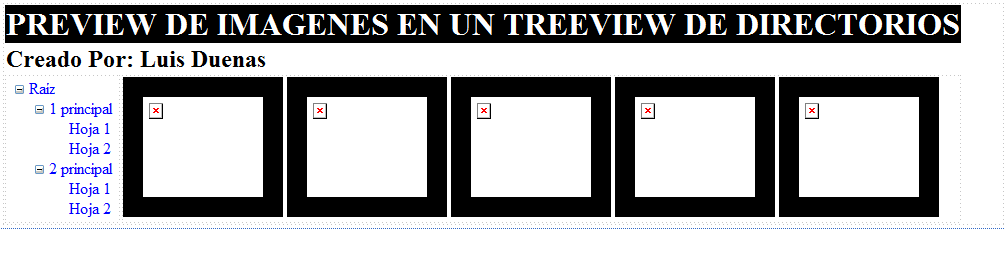
El diseño de la pagina debe mostrase similar a la siguiente figura:

Escribir el siguiente código C# para la pagina:

using System;
using System.Drawing;
using System.Collections.Generic;
using System.Linq;
using System.Web;
using System.Web.UI;
using System.Web.UI.WebControls;
using System.IO;

namespace TreeViewDirectorios_PreviewImagenes.Paginas
{
    public partial class VisorImagenes : System.Web.UI.Page
    {
        protected void Page_Load(object sender, EventArgs e)
        {
            if (!Page.IsPostBack)
            {
                string ruta = Server.MapPath("../Imagenes");
                IEnumerable<string> listaDirectorios = Directory.EnumerateDirectories(ruta);
                TreeNode nodoRaiz = new TreeNode("Imagenes");
                tvwDirectorio.Nodes.Add(nodoRaiz);
                llenarNodos(nodoRaiz, listaDirectorios);
                tvwDirectorio.ExpandAll();
                tvwDirectorio.SelectedNodeStyle.BackColor = Color.Yellow;
                tvwDirectorio.SelectedNodeStyle.ForeColor = Color.Red;
            }
        }

        private void llenarNodos(TreeNode nodoPadre, IEnumerable<string> listaDirectorios)
        {
            foreach(string directorio in listaDirectorios)
            {
                TreeNode nodo = new TreeNode(Path.GetFileName(directorio));
                nodoPadre.ChildNodes.Add(nodo);
                IEnumerable<string> lista = 
                Directory.EnumerateDirectories(Path.Combine(Server.MapPath("../"), 
                nodo.ValuePath));
                if(lista.Count() > 0) llenarNodos(nodo, lista);
            }
        }

        protected void mostrarImagenesDirectorio(object sender, EventArgs e)
        {
            string directorio = Path.Combine(Server.MapPath("../"),
            tvwDirectorio.SelectedNode.ValuePath.Replace(@"/", @"\"));
            IEnumerable<string> archivos = Directory.EnumerateFiles(directorio, "*.jpg");
            rptImagen.DataSource = archivos;
            rptImagen.DataBind();
        }

        protected string obtenerUrl(string archivo)
        {
            return String.Format("../{0}/{1}", 
            tvwDirectorio.SelectedNode.ValuePath,Path.GetFileName(archivo));
        }

        protected string obtenerNombre(string archivo)
        {
            return Path.GetFileName(archivo);
        }
    }
}

Nota: Para leer directorios estamos usando Directory.EnumerateDirectories y para leer archivos estamos usando Directory.EnumerateFiles que es la forma mas eficiente de leer en .NET ya que solo crea un registro a la vez (consume menos memoria y es mas rápido).
Además se usa una función recursiva para llenar el TreeView con los directorios llamada "llenarNodos" que usa la propiedad ValuePath que obtiene la ruta del nodo actual.
También se definen 2 métodos protegidos: "obtenerUrl" y "obtenerNombre" que se usan en el HTML del Repeater.

Probar la Pagina Web

Guardar el Sitio Web, clic derecho a la Pagina "VisorImagenes.aspx" y seleccionar "Ver en el explorador". Se mostrará una ventana similar a la siguiente figura:


Observar como se muestra todas lar carpetas creadas dentro de la carpeta "Imagenes" en el TreeView, ahora seleccionar un directorio, por ejemplo "Empleados" y se mostrará las imágenes que esta contiene, similar a la siguiente figura:


Notar que al poner el mouse sobre una imagen se muestra como tooltip el nombre del archivo de imagen.

Ahora seleccionar otro directorio, por ejemplo "Bebidas" y disminuir el ancho del navegador (como si fuera una Tabla) y se muestra menos columnas pero el Diseño Web es Adaptativo (Responsive Web Design), tal como se ve en la siguiente figura:


Para finalizar, seleccionar otro directorio, por ejemplo "Condimentos" y disminuir aún mas el ancho del navegador (como si fuera un Teléfono Celular) y nuevamente el diseño se adapta mostrando una sola columna, tal como se ve en la siguiente figura:


Comentario Final

En este pequeño demo, hemos visto como llenar un TreeView en WebForms con los directorios de una cierta carpeta usando una función recursiva, además de como hacer el preview de su contenido usando un control Repeater y Plantillas de Datos con código incrustado en el servidor (las 2 funciones obtener). Además para mejorar la apariencia se hace usado hojas de estilo (CSS).

A los visitantes del Blog que no han sido alumnos míos y que a veces tienen pedidos que se hacen en clases en el programa PECI .NET o Web Developer, no es mi intención repetir lo que se ve en clases, sino, publicaríamos un Demo diario y el tiempo no me alcanzaría.

Saludos a todos y recuerden la frase: "Somos lo que pensamos de nosotros mismos".

Descarga


lunes, 10 de noviembre de 2014

El Demo del Día: Selección Jerárquica en TreeView con CheckBox

Selección Jerárquica en TreeView con CheckBox

En este post veremos como trabajar en una aplicación Windows Forms con un TreeView que tenga CheckBoxes para poder seleccionar en forma jerárquica varios nodos al marcar o desmarcar el check del nodo padre.

Requerimientos

- Se desea llenar en forma dinámica un control TreeView (estructura jerárquica) desde una Lista de Objetos (estructura matricial).

- El TreeView debe contener CheckBox para cada elemento.

- Al marcar o desmarcar el Check de un nodo deberían marcarse o desmarcarse todos sus nodos hijos.

Solución

- Usaremos el Control TreeView de Windos Forms y configuraremos la propiedad "CheckBoxes" en true para habilitar los Checks en cada nodo.

- Se usará la recursividad para cargar la lista de objetos en los nodos.

- Finalmente en el evento "AfterCheck" usando también recursividad se marcara o desmarcara los nodos hijos del nodo padre.

Crear una Aplicación Windows Forms en C#

En Visual Studio crear un proyecto Windows Forms en C# con el nombre de "TreeView_CheckBox", luego cambiar el nombre del formulario a "frmListaEmpleados".

Agregar una Clase Entidad de Negocio para el Empleado

Crearemos un ejemplo que trabaje con una lista de empleados que se cargará desde una Lista de Objetos que se llena manualmente pero puede obtenerse desde una base de datos.

Para esto hay que crear una clase llamada "beEmpleado.cs", y escribir el siguiente código:

using System;
namespace TreeView_CheckBox
{
    public class beEmpleado
    {
        public int IdEmpleado { get; set; }
        public string Nombres { get; set; }
        public int IdJefe { get; set; }
    }
}

Crear el Formulario con el TreeView con CheckBoxes

En el formulario llamado "frmListaEmpleados" agregar un TreeView llamado "tvwEmpleado" y acoplarlo a toda la ventana (Dock en Fill), luego configurar la propiedad "CheckBoxes" en true, tal como se muestra en la siguiente figura:


Escribir el siguiente código en el formulario:

using System;
using System.Collections.Generic;
using System.Drawing;
using System.Windows.Forms;

namespace TreeView_CheckBox
{
    public partial class frmListaEmpleados : Form
    {
        List<beEmpleado> lbeEmpleado;

        public frmListaEmpleados()
        {
            InitializeComponent();
        }

        private void obtenerEmpleados()
        {
            lbeEmpleado = new List<beEmpleado>();
            lbeEmpleado.Add(new beEmpleado { IdEmpleado = 1, Nombres = "Luis Dueñas", IdJefe = 0 });
            lbeEmpleado.Add(new beEmpleado { IdEmpleado = 2, Nombres = "Arturo Castañeda", IdJefe = 1 });
            lbeEmpleado.Add(new beEmpleado { IdEmpleado = 3, Nombres = "Enrique Espinal", IdJefe = 1 });
            lbeEmpleado.Add(new beEmpleado { IdEmpleado = 4, Nombres = "Maria Rojas", IdJefe = 2 });
            lbeEmpleado.Add(new beEmpleado { IdEmpleado = 5, Nombres = "Juan Perez", IdJefe = 2 });
            lbeEmpleado.Add(new beEmpleado { IdEmpleado = 6, Nombres = "Rosa Toro", IdJefe = 3 });
            lbeEmpleado.Add(new beEmpleado { IdEmpleado = 7, Nombres = "Pedro Vasquez", IdJefe = 3 });
            lbeEmpleado.Add(new beEmpleado { IdEmpleado = 8, Nombres = "Cesar Ramirez", IdJefe = 5 });
            lbeEmpleado.Add(new beEmpleado { IdEmpleado = 9, Nombres = "Ana Rodriguez", IdJefe = 6 });
        }

        private void listarEmpleados(object sender, EventArgs e)
        {
            obtenerEmpleados();
            TreeNode nodoRaiz = new TreeNode(lbeEmpleado[0].Nombres);
            nodoRaiz.Tag = lbeEmpleado[0].IdEmpleado.ToString();
            tvwEmpleado.Nodes.Add(nodoRaiz);
            llenarTreeView(nodoRaiz);
            tvwEmpleado.ExpandAll();
        }

        private void llenarTreeView(TreeNode nodoPadre)
        {
            int idJefe = int.Parse(nodoPadre.Tag.ToString());
            List<beEmpleado> lbeFiltro = lbeEmpleado.FindAll(x => x.IdJefe.Equals(idJefe));
            if (lbeFiltro != null && lbeFiltro.Count > 0)
            {
                TreeNode nodoHijo;
                foreach (beEmpleado obeEmpleado in lbeFiltro)
                {
                    nodoHijo = new TreeNode(obeEmpleado.Nombres);
                    nodoHijo.Tag = obeEmpleado.IdEmpleado.ToString();
                    nodoPadre.Nodes.Add(nodoHijo);
                    llenarTreeView(nodoHijo);
                }
            }
        }

        private void seleccionarNodoEmpleado(object sender, TreeViewEventArgs e)
        {
            TreeNode nodoJefe = e.Node;
            seleccionarEmpleadosPorJefe(nodoJefe);
        }

        private void seleccionarEmpleadosPorJefe(TreeNode nodoJefe)
        {
            foreach (TreeNode nodoEmpleado in nodoJefe.Nodes)
            {
                nodoEmpleado.Checked = nodoEmpleado.Parent.Checked;
            }
        }
    }
}

Nota: El método "listarEmpleados" esta asociado al evento "Load" del formulario y el método "llenarTreeView" esta asociado al evento "AfterCheck" del TreeView llamado "tvwEmpleado".

Se está usando la propiedad Text de cada nodo (objeto TreeNode) para mostrar el Nombre del Empleado pero se usa la propiedad Tag para guardar el Id del Empleado.

Hay que comentar que al seleccionarse un nodo hijo nuevamente se dispara el evento "AfterCheck" es por eso que no se debe llamar al método "seleccionarEmpleadosPorJefe" así mismo ya que de por si se hace la recursividad por el evento.

Probar la Aplicación Windows Forms

Grabar la aplicación y ejecutarla con F5. Se mostrará la siguiente ventana:


Marcar el check de cualquier empleado y se marcarán todos sus subordinados, tal como se muestra en la siguiente figura:


Ahora probar a desmarcar y se desmarcan todos sus dependencias gracias a la recursividad del evento "AfterCheck".

Comentario Final

En este post vimos como trabajar con un TreeView con CheckBoxes y poder marcar o desmarcar jerárquicamente usando recursividad. Espero les sirva este ejemplo y lo mismo sería para Web.

Ya saben que se aceptan pedidos. Los pedidos mas interesantes serán considerados para programarlos y subirlos al Blog.

Descarga