Mostrando las entradas con la etiqueta Imágenes. Mostrar todas las entradas

viernes, 27 de febrero de 2015

El Demo del Día: Graficar en el ListView de WinForms

Graficar en el ListView de WinForms

En este post veremos como crear graficos dentro de un ListView en Windows Forms, por ejemplo, para listar los empleados con su foto y una imagen con un número de estrellas que muestran su desempeño.

Requerimiento

Se necesita mostrar imágenes en los sub elementos de un elemento de un ListView. Por defecto, este muestra solo textos pero no imagenes.

Solución

- Configurar la Propiedad OwnerDraw en true del ListView
- Programar los eventos DrawColumnHeader, DrawItem y DrawSubItem para dibujar las cabeceras, las filas y pintar los sub elementos (textos e imágenes cargadas de archivos de disco).

Crear una Aplicación Windows Forms en C#

En Visual Studio crear un proyecto Windows Forms en C# con el nombre de "ListView_Grafico", luego cambiar el nombre del formulario a "frmEmpleado".

Crear una carpeta llamada "Imagenes" y agregar 9 archivos jpg con el nombre de 1.jpg, 2jpg, hasta 9.jpg con las fotos de los empleados. También conseguir una imagen "Rating.png" de 334 x 281 conteniendo el rating de desempeño, similar a la siguiente figura:


Nota: Vamos a usar un solo archivo (sprite) para mostrar los desempeños que van del 1 al 4.

Crear la Clase Entidad para el Empleado

Crear la clase "beEmpleado" escribiendo el siguiente código:

namespace ListView_Grafico
{
    public class beEmpleado
    {
        public int IdEmpleado { get; set; }
        public string Nombres { get; set; }
        public int Desempeño { get; set; }
    }
}

Programar el Formulario con el ListView

Regresar al formulario "frmEmpleado" y agregar un ListView llamado "lvwEmpleado" el cual debe estar acoplado a todo el formulario cuyo tamaño es de 600 de ancho x 550 de alto y esta centrado, similar a la siguiente figura:


Escribir el siguiente código en el formulario:

using System;
using System.Collections.Generic;
using System.Drawing;
using System.IO;
using System.Text;
using System.Windows.Forms;

namespace ListView_Grafico
{
    public partial class frmEmpleado : Form
    {
        List<beEmpleado> lbeEmpleado;
        Bitmap bmp;
        Rectangle rect;        
        string ruta = @"C:\Data\NET\Practicas\WinForms\ListView_Grafico\Imagenes\";

        public frmEmpleado()
        {
            InitializeComponent();
        }

        private void crearImagenRating()
        {
            string archivo = String.Format("{0}Rating.png",ruta);
            bmp = new Bitmap(archivo);
        }

        private void crearColumnasListView()
        {
            lvwEmpleado.Columns.Add("Id", 50);
            lvwEmpleado.Columns.Add("Nombre del Empleado", 220);
            lvwEmpleado.Columns.Add("Foto", 100);
            lvwEmpleado.Columns.Add("Desempeño", 100);
        }

        private void configurarListView()
        {
            //Configurar el Alto de las Filas
            ImageList imgList = new ImageList ();
            imgList.ImageSize = new Size(1, 50);
            lvwEmpleado.SmallImageList = imgList;
            //Configurar la Apariencia
            lvwEmpleado.View = View.Details;
            lvwEmpleado.FullRowSelect = true;
            lvwEmpleado.HotTracking = true;
            //Configurar el Pintado
            lvwEmpleado.OwnerDraw = true;         
            lvwEmpleado.DrawColumnHeader += 
            new DrawListViewColumnHeaderEventHandler(dibujarCabecera);
            lvwEmpleado.DrawItem += 
            new DrawListViewItemEventHandler(dibujarFila);
            lvwEmpleado.DrawSubItem += 
            new DrawListViewSubItemEventHandler(dibujarCelda);
        }

        private void obtenerEmpleados()
        {
            lbeEmpleado = new List<beEmpleado>();
            lbeEmpleado.Add(new beEmpleado { IdEmpleado = 1, 
            Nombres = "Nadine Heredia", Desempeño = 2 });
            lbeEmpleado.Add(new beEmpleado { IdEmpleado = 2, 
            Nombres = "Ollanta Humala", Desempeño = 2 });
            lbeEmpleado.Add(new beEmpleado { IdEmpleado = 3, 
            Nombres = "Valeria Maza", Desempeño = 4 });
            lbeEmpleado.Add(new beEmpleado { IdEmpleado = 4, 
            Nombres = "Cristina Fernandez", Desempeño = 3 });
            lbeEmpleado.Add(new beEmpleado { IdEmpleado = 5, 
            Nombres = "Alan Garcia", Desempeño = 1 });
            lbeEmpleado.Add(new beEmpleado { IdEmpleado = 6, 
            Nombres = "Alberto Fujimori", Desempeño = 2 });
            lbeEmpleado.Add(new beEmpleado { IdEmpleado = 7, 
            Nombres = "Alejandro Toledo", Desempeño = 3 });
            lbeEmpleado.Add(new beEmpleado { IdEmpleado = 8, 
            Nombres = "Inocencio Perez", Desempeño = 1 });
            lbeEmpleado.Add(new beEmpleado { IdEmpleado = 9, 
            Nombres = "Luis Dueñas", Desempeño = 4 });
        }

        private void llenarListViewEmpleados()
        {
            ListViewItem fila;
            foreach (beEmpleado obeEmpleado in lbeEmpleado)
            {                
                fila = lvwEmpleado.Items.Add(obeEmpleado.IdEmpleado.ToString());
                fila.SubItems.Add(obeEmpleado.Nombres);
                fila.SubItems.Add(obeEmpleado.IdEmpleado.ToString());
                fila.SubItems.Add(obeEmpleado.Desempeño.ToString());
            }
        }

        private void crearListView(object sender, EventArgs e)
        {
            crearImagenRating();
            crearColumnasListView();
            configurarListView();
            obtenerEmpleados();
            llenarListViewEmpleados();            
        }

        private void dibujarCabecera(object sender, DrawListViewColumnHeaderEventArgs e)
        {
            e.Graphics.FillRectangle(Brushes.Black, e.Bounds);
            StringFormat sf= new StringFormat();
            sf.Alignment=StringAlignment.Center;
            sf.LineAlignment = StringAlignment.Center;
            e.Graphics.DrawString(e.Header.Text, new Font("Arial", 10, FontStyle.Bold),
            Brushes.White, e.Bounds, sf);
        }

        private void dibujarFila(object sender, DrawListViewItemEventArgs e)
        {
            rect = new Rectangle(e.Bounds.X, e.Bounds.Y, e.Bounds.Width, 50);
            if ((e.State & ListViewItemStates.Selected) != 0)
            {
                e.Graphics.FillRectangle(Brushes.Black, rect);
                e.DrawFocusRectangle();
            }
        }

        private void dibujarCelda(object sender, DrawListViewSubItemEventArgs e)
        {
            if (e.ColumnIndex > -1)
            {
                rect = new Rectangle(e.Bounds.X, e.Bounds.Y, e.Bounds.Width-20, 50);
                if (e.ColumnIndex < 2)
                {
                    Font fuente = new Font("Arial", 8);
                    Brush brocha = Brushes.Black;
                    StringFormat sf = new StringFormat();
                    sf.LineAlignment = StringAlignment.Center;
                    bool seleccionado = (e.ItemState & ListViewItemStates.Selected) != 0;
                    if (seleccionado)
                    {
                        brocha = Brushes.White;
                        fuente = new Font("Arial", 10, FontStyle.Bold);
                    }
                    e.Graphics.DrawString(e.SubItem.Text, fuente, brocha, rect,sf);
                    return;
                }
                else
                {
                    if (e.ColumnIndex == 2)
                    {
                        using (MemoryStream ms = new MemoryStream(obtenerFoto(e.SubItem.Text)))
                        {
                            Image img = Image.FromStream(ms);
                            e.Graphics.DrawImage(img, rect);
                        }
                    }
                    else
                    {
                        int n=int.Parse(e.SubItem.Text);
                        int h = 281/4;
                        int y=h*(n-1);
                        rect = new Rectangle(0, y, 334, h);
                        Image img = bmp.Clone(rect, bmp.PixelFormat);
                        e.Graphics.DrawImage(img, e.Bounds.X, e.Bounds.Y, 100, 40);
                    }
                }
            }
        }

        private byte[] obtenerFoto(string idEmpleado)
        {            
            string archivo = String.Format("{0}{1}.jpg", ruta, idEmpleado);
            byte[] foto = File.ReadAllBytes(archivo);
            return foto;
        }
    }
}

Nota: La función principal es "crearListView" y esta asociada al evento "Load" del formulario, la cual llama a casi todos los métodos usados.

Una de los problemas que se presento al momento de desarrollar fue aumentar el alto de cada fila, lo cual se logra asociando un ImageList a la propiedad SmallImageList del ListView, para lo cual se le da un tamaño al ImageList mediante su propiedad "ImageSize", por ejemplo, le damos el alto de 50.

Probar la Aplicación Windows Forms

Grabar la aplicación y ejecutarla con F5. Se mostrará la siguiente ventana:


Observar que la cabecera del ListView tiene fondo negro, texto de color blanco en negrita y centrado horizontal y alineado vertical al centro.

Los elementos del ListView cuando no están seleccionados tienen fondo blanco, texto de color negro y están alineados verticalmente al centro.

Al pasar el mouse por cada elemento este se selecciona (propiedad HotTracking=true) y el fondo es negro y el color del texto es blanco en negrita y con fuente mas grande.

En la tercera columna se muestran las fotos obtenidas de los archivos de acuerdo al código del empleado y finalmente, en la última columna se presenta una sección del archivo de Rating, el cual se dividió lógicamente en 5 filas y de acuerdo al desempeño se obtiene solo una fila.

Comentario Final

En este breve post he compartido como crear gráficos dentro de un ListView para mejorar su apariencia, hay controles de terceros muy buenos como el ObjectListView que permiten mostrar todo tipo de imágenes, y lo que quería era demostrar que también podemos hacer lo mismo configurando la propiedad OwnerDraw y programando en los eventos DrawColumnHeader, DrawItem y DrawSubItem.

Descarga

viernes, 28 de noviembre de 2014

El Demo del Día: Preview de Imágenes en un TreeView de Directorios en WebForms

Preview de Imágenes en un TreeView de Directorios en WebForms

En este breve post veremos como mostrar los directorios de una cierta carpeta de la Aplicación Web, por ejemplo de las Imágenes. Para esto usaremos el control TreeView para mostrar jerárquicamente los directorios y el control Repeater para listar los archivos y ver las imágenes del directorio seleccionado.

Crear la Aplicación Web en ASP .NET Web Form

Crear un "Nuevo Sitio web vacío de ASP .NET" en C# llamado "TreeViewDirectorios_PreviewImagenes". Crear la siguiente estructura de carpetas en el proyecto:
- Estilos: Contiene el archivo de hoja de estilo ACME.css
- Imagenes: Contiene las carpetas Empleados y Productos
  - Empleados: Contiene archivos de los empleados del 01.jpg al 08..jpg
  - Productos: Contiene las siguientes carpetas
    - Bebidas: Contiene archivos jpg con bebidas.
    - Condimentos: Contiene archivos jpg con condimentos.
    - Confecciones: Contiene archivos jpg con confecciones.
- Paginas: Contiene el formulario web VisorImagenes.aspx

Crear el Archivo de Hoja de Estilo

En la carpeta "Estilos" agregar un archivo de hoja de estilo llamado "ACME.css" y escribir lo siguiente:

body {
    background-color:lightgray;
}
.Titulo {
    background-color:black;
    color:white;
    text-transform:uppercase;
    font-size:xx-large;
    font-weight:bold;
}
.Subtitulo {
    background-color:white;
    color:black;
    text-transform:capitalize;
    font-size:x-large;
    font-weight:bold;
}
.Imagen {
    width:120px;
    height:100px;
    border:solid;
    border-width:20px;
    border-color:lightgray;
}

.Imagen:hover {
    cursor:pointer;
    border:solid;
    border-width:20px;
    border-color:yellow;
}

Crear la Pagina como Formulario WebForm

En la carpeta "Paginas" agregar un formulario WebForm llamado: "VisorImagenes.aspx" y escribir lo siguiente:

<%@ Page Language="C#" AutoEventWireup="true" CodeBehind="VisorImagenes.aspx.cs" Inherits="TreeViewDirectorios_PreviewImagenes.Paginas.VisorImagenes" %>
<!DOCTYPE html>
<html xmlns="http://www.w3.org/1999/xhtml">
<head runat="server">
<meta http-equiv="Content-Type" content="text/html; charset=utf-8"/>
    <title></title>
    <link href="../Estilos/ACME.css" rel="stylesheet" type="text/css" />
</head>
<body>
    <form id="form1" runat="server">
    <div>
        <table>
            <tr class="Titulo">
                <td colspan="2">Preview de Imagenes en un TreeView de Directorios</td>
            </tr>
            <tr class="Subtitulo">
                <td colspan="2">Creado Por: Luis Duenas</td>
            </tr>
            <tr>
                <td style="vertical-align:top">
                    <asp:TreeView ID="tvwDirectorio" runat="server"
                        OnSelectedNodeChanged="mostrarImagenesDirectorio"/>
                </td>
                <td>
                    <asp:Repeater ID="rptImagen" EnableViewState="false" runat="server">
                        <ItemTemplate>
                            <img src="<%#obtenerUrl(Container.DataItem.ToString())%>"                              
                                title="<%#obtenerNombre(Container.DataItem.ToString())%>"
                                class="Imagen" alt="" />
                        </ItemTemplate>
                    </asp:Repeater>
                </td>
            </tr>
        </table>
    </div>
    </form>
</body>
</html>

Nota: Es importante que se desactive el ViewState del Repeater para dismunir el HTML generado en el cliente, ya que no es necesario, porque en el servidor se esta enlazando el control Repeater cada vez que se elige un directorio (optmización del HTML enviado al cliente).

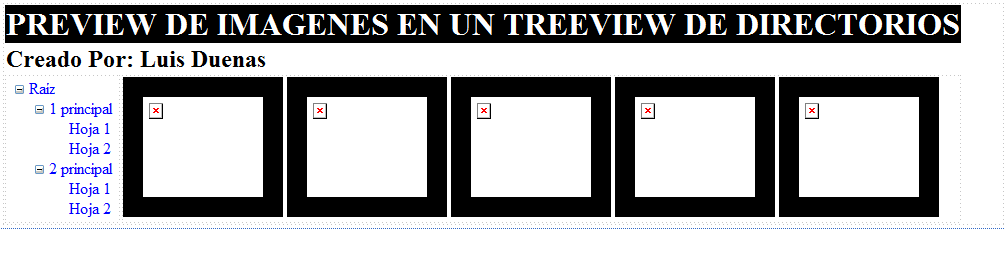
El diseño de la pagina debe mostrase similar a la siguiente figura:

Escribir el siguiente código C# para la pagina:

using System;
using System.Drawing;
using System.Collections.Generic;
using System.Linq;
using System.Web;
using System.Web.UI;
using System.Web.UI.WebControls;
using System.IO;

namespace TreeViewDirectorios_PreviewImagenes.Paginas
{
    public partial class VisorImagenes : System.Web.UI.Page
    {
        protected void Page_Load(object sender, EventArgs e)
        {
            if (!Page.IsPostBack)
            {
                string ruta = Server.MapPath("../Imagenes");
                IEnumerable<string> listaDirectorios = Directory.EnumerateDirectories(ruta);
                TreeNode nodoRaiz = new TreeNode("Imagenes");
                tvwDirectorio.Nodes.Add(nodoRaiz);
                llenarNodos(nodoRaiz, listaDirectorios);
                tvwDirectorio.ExpandAll();
                tvwDirectorio.SelectedNodeStyle.BackColor = Color.Yellow;
                tvwDirectorio.SelectedNodeStyle.ForeColor = Color.Red;
            }
        }

        private void llenarNodos(TreeNode nodoPadre, IEnumerable<string> listaDirectorios)
        {
            foreach(string directorio in listaDirectorios)
            {
                TreeNode nodo = new TreeNode(Path.GetFileName(directorio));
                nodoPadre.ChildNodes.Add(nodo);
                IEnumerable<string> lista = 
                Directory.EnumerateDirectories(Path.Combine(Server.MapPath("../"), 
                nodo.ValuePath));
                if(lista.Count() > 0) llenarNodos(nodo, lista);
            }
        }

        protected void mostrarImagenesDirectorio(object sender, EventArgs e)
        {
            string directorio = Path.Combine(Server.MapPath("../"),
            tvwDirectorio.SelectedNode.ValuePath.Replace(@"/", @"\"));
            IEnumerable<string> archivos = Directory.EnumerateFiles(directorio, "*.jpg");
            rptImagen.DataSource = archivos;
            rptImagen.DataBind();
        }

        protected string obtenerUrl(string archivo)
        {
            return String.Format("../{0}/{1}", 
            tvwDirectorio.SelectedNode.ValuePath,Path.GetFileName(archivo));
        }

        protected string obtenerNombre(string archivo)
        {
            return Path.GetFileName(archivo);
        }
    }
}

Nota: Para leer directorios estamos usando Directory.EnumerateDirectories y para leer archivos estamos usando Directory.EnumerateFiles que es la forma mas eficiente de leer en .NET ya que solo crea un registro a la vez (consume menos memoria y es mas rápido).
Además se usa una función recursiva para llenar el TreeView con los directorios llamada "llenarNodos" que usa la propiedad ValuePath que obtiene la ruta del nodo actual.
También se definen 2 métodos protegidos: "obtenerUrl" y "obtenerNombre" que se usan en el HTML del Repeater.

Probar la Pagina Web

Guardar el Sitio Web, clic derecho a la Pagina "VisorImagenes.aspx" y seleccionar "Ver en el explorador". Se mostrará una ventana similar a la siguiente figura:


Observar como se muestra todas lar carpetas creadas dentro de la carpeta "Imagenes" en el TreeView, ahora seleccionar un directorio, por ejemplo "Empleados" y se mostrará las imágenes que esta contiene, similar a la siguiente figura:


Notar que al poner el mouse sobre una imagen se muestra como tooltip el nombre del archivo de imagen.

Ahora seleccionar otro directorio, por ejemplo "Bebidas" y disminuir el ancho del navegador (como si fuera una Tabla) y se muestra menos columnas pero el Diseño Web es Adaptativo (Responsive Web Design), tal como se ve en la siguiente figura:


Para finalizar, seleccionar otro directorio, por ejemplo "Condimentos" y disminuir aún mas el ancho del navegador (como si fuera un Teléfono Celular) y nuevamente el diseño se adapta mostrando una sola columna, tal como se ve en la siguiente figura:


Comentario Final

En este pequeño demo, hemos visto como llenar un TreeView en WebForms con los directorios de una cierta carpeta usando una función recursiva, además de como hacer el preview de su contenido usando un control Repeater y Plantillas de Datos con código incrustado en el servidor (las 2 funciones obtener). Además para mejorar la apariencia se hace usado hojas de estilo (CSS).

A los visitantes del Blog que no han sido alumnos míos y que a veces tienen pedidos que se hacen en clases en el programa PECI .NET o Web Developer, no es mi intención repetir lo que se ve en clases, sino, publicaríamos un Demo diario y el tiempo no me alcanzaría.

Saludos a todos y recuerden la frase: "Somos lo que pensamos de nosotros mismos".

Descarga