En este breve post veremos como mostrar los directorios de una cierta carpeta de la Aplicación Web, por ejemplo de las Imágenes. Para esto usaremos el control TreeView para mostrar jerárquicamente los directorios y el control Repeater para listar los archivos y ver las imágenes del directorio seleccionado.
Crear la Aplicación Web en ASP .NET Web Form
Crear un "Nuevo Sitio web vacío de ASP .NET" en C# llamado "TreeViewDirectorios_PreviewImagenes". Crear la siguiente estructura de carpetas en el proyecto:
- Estilos: Contiene el archivo de hoja de estilo ACME.css
- Imagenes: Contiene las carpetas Empleados y Productos
- Empleados: Contiene archivos de los empleados del 01.jpg al 08..jpg
- Productos: Contiene las siguientes carpetas
- Bebidas: Contiene archivos jpg con bebidas.
- Condimentos: Contiene archivos jpg con condimentos.
- Confecciones: Contiene archivos jpg con confecciones.
- Paginas: Contiene el formulario web VisorImagenes.aspx
Crear el Archivo de Hoja de Estilo
En la carpeta "Estilos" agregar un archivo de hoja de estilo llamado "ACME.css" y escribir lo siguiente:
body {
background-color:lightgray;
}
.Titulo {
background-color:black;
color:white;
text-transform:uppercase;
font-size:xx-large;
font-weight:bold;
}
.Subtitulo {
background-color:white;
color:black;
text-transform:capitalize;
font-size:x-large;
font-weight:bold;
}
.Imagen {
width:120px;
height:100px;
border:solid;
border-width:20px;
border-color:lightgray;
}
.Imagen:hover {
cursor:pointer;
border:solid;
border-width:20px;
border-color:yellow;
}
Crear la Pagina como Formulario WebForm
En la carpeta "Paginas" agregar un formulario WebForm llamado: "VisorImagenes.aspx" y escribir lo siguiente:
<%@ Page Language="C#" AutoEventWireup="true" CodeBehind="VisorImagenes.aspx.cs" Inherits="TreeViewDirectorios_PreviewImagenes.Paginas.VisorImagenes" %>
<!DOCTYPE html>
<html xmlns="http://www.w3.org/1999/xhtml">
<head runat="server">
<meta http-equiv="Content-Type" content="text/html; charset=utf-8"/>
<title></title>
<link href="../Estilos/ACME.css" rel="stylesheet" type="text/css" />
</head>
<body>
<form id="form1" runat="server">
<div>
<table>
<tr class="Titulo">
<td colspan="2">Preview de Imagenes en un TreeView de Directorios</td>
</tr>
<tr class="Subtitulo">
<td colspan="2">Creado Por: Luis Duenas</td>
</tr>
<tr>
<td style="vertical-align:top">
<asp:TreeView ID="tvwDirectorio" runat="server"
OnSelectedNodeChanged="mostrarImagenesDirectorio"/>
</td>
<td>
<asp:Repeater ID="rptImagen" EnableViewState="false" runat="server">
<ItemTemplate>
<img src="<%#obtenerUrl(Container.DataItem.ToString())%>"
title="<%#obtenerNombre(Container.DataItem.ToString())%>"
class="Imagen" alt="" />
</ItemTemplate>
</asp:Repeater>
</td>
</tr>
</table>
</div>
</form>
</body>
</html>
Nota: Es importante que se desactive el ViewState del Repeater para dismunir el HTML generado en el cliente, ya que no es necesario, porque en el servidor se esta enlazando el control Repeater cada vez que se elige un directorio (optmización del HTML enviado al cliente).
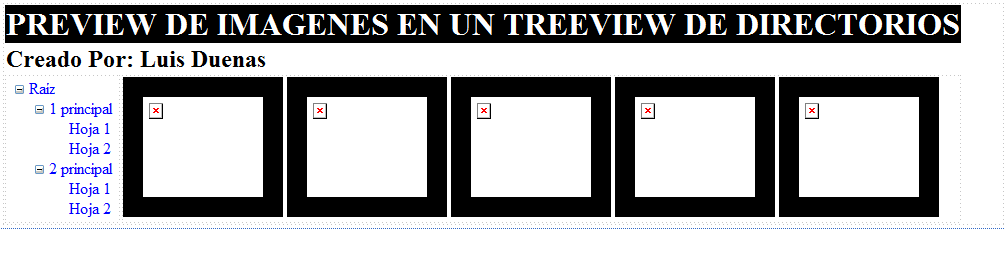
El diseño de la pagina debe mostrase similar a la siguiente figura:
Escribir el siguiente código C# para la pagina:
using System;
using System.Drawing;
using System.Collections.Generic;
using System.Linq;
using System.Web;
using System.Web.UI;
using System.Web.UI.WebControls;
using System.IO;
namespace TreeViewDirectorios_PreviewImagenes.Paginas
{
public partial class VisorImagenes : System.Web.UI.Page
{
protected void Page_Load(object sender, EventArgs e)
{
if (!Page.IsPostBack)
{
string ruta = Server.MapPath("../Imagenes");
IEnumerable<string> listaDirectorios = Directory.EnumerateDirectories(ruta);
TreeNode nodoRaiz = new TreeNode("Imagenes");
tvwDirectorio.Nodes.Add(nodoRaiz);
llenarNodos(nodoRaiz, listaDirectorios);
tvwDirectorio.ExpandAll();
tvwDirectorio.SelectedNodeStyle.BackColor = Color.Yellow;
tvwDirectorio.SelectedNodeStyle.ForeColor = Color.Red;
}
}
private void llenarNodos(TreeNode nodoPadre, IEnumerable<string> listaDirectorios)
{
foreach(string directorio in listaDirectorios)
{
TreeNode nodo = new TreeNode(Path.GetFileName(directorio));
nodoPadre.ChildNodes.Add(nodo);
IEnumerable<string> lista =
Directory.EnumerateDirectories(Path.Combine(Server.MapPath("../"),
nodo.ValuePath));
if(lista.Count() > 0) llenarNodos(nodo, lista);
}
}
protected void mostrarImagenesDirectorio(object sender, EventArgs e)
{
string directorio = Path.Combine(Server.MapPath("../"),
tvwDirectorio.SelectedNode.ValuePath.Replace(@"/", @"\"));
IEnumerable<string> archivos = Directory.EnumerateFiles(directorio, "*.jpg");
rptImagen.DataSource = archivos;
rptImagen.DataBind();
}
protected string obtenerUrl(string archivo)
{
return String.Format("../{0}/{1}",
tvwDirectorio.SelectedNode.ValuePath,Path.GetFileName(archivo));
}
protected string obtenerNombre(string archivo)
{
return Path.GetFileName(archivo);
}
}
}
Nota: Para leer directorios estamos usando Directory.EnumerateDirectories y para leer archivos estamos usando Directory.EnumerateFiles que es la forma mas eficiente de leer en .NET ya que solo crea un registro a la vez (consume menos memoria y es mas rápido).
Además se usa una función recursiva para llenar el TreeView con los directorios llamada "llenarNodos" que usa la propiedad ValuePath que obtiene la ruta del nodo actual.
También se definen 2 métodos protegidos: "obtenerUrl" y "obtenerNombre" que se usan en el HTML del Repeater.
Probar la Pagina Web
Guardar el Sitio Web, clic derecho a la Pagina "VisorImagenes.aspx" y seleccionar "Ver en el explorador". Se mostrará una ventana similar a la siguiente figura:

Observar como se muestra todas lar carpetas creadas dentro de la carpeta "Imagenes" en el TreeView, ahora seleccionar un directorio, por ejemplo "Empleados" y se mostrará las imágenes que esta contiene, similar a la siguiente figura:

Notar que al poner el mouse sobre una imagen se muestra como tooltip el nombre del archivo de imagen.
Ahora seleccionar otro directorio, por ejemplo "Bebidas" y disminuir el ancho del navegador (como si fuera una Tabla) y se muestra menos columnas pero el Diseño Web es Adaptativo (Responsive Web Design), tal como se ve en la siguiente figura:

Para finalizar, seleccionar otro directorio, por ejemplo "Condimentos" y disminuir aún mas el ancho del navegador (como si fuera un Teléfono Celular) y nuevamente el diseño se adapta mostrando una sola columna, tal como se ve en la siguiente figura:

Comentario Final
En este pequeño demo, hemos visto como llenar un TreeView en WebForms con los directorios de una cierta carpeta usando una función recursiva, además de como hacer el preview de su contenido usando un control Repeater y Plantillas de Datos con código incrustado en el servidor (las 2 funciones obtener). Además para mejorar la apariencia se hace usado hojas de estilo (CSS).
A los visitantes del Blog que no han sido alumnos míos y que a veces tienen pedidos que se hacen en clases en el programa PECI .NET o Web Developer, no es mi intención repetir lo que se ve en clases, sino, publicaríamos un Demo diario y el tiempo no me alcanzaría.
Saludos a todos y recuerden la frase: "Somos lo que pensamos de nosotros mismos".
Descarga


